
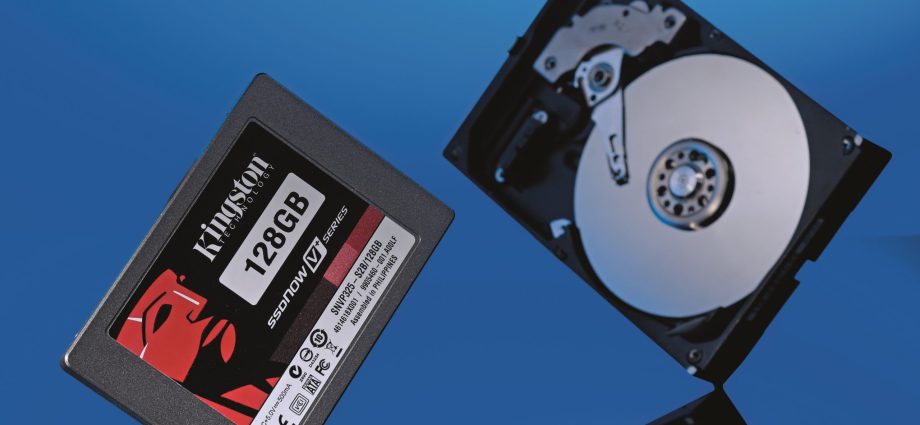
Kumpulan Berita – Pada dasarnya, SSD dan HDD memiliki fungsi yang sama: menyimpan aplikasi dan file pribadi serta menjalankan booting sistem. Jika Anda ingin menambahkan kecepatan pada PC desktop atau laptop lama, atau jika Anda sedang memilih drive untuk PC khusus, server, atau sistem khusus, bagaimana cara Anda menentukan pilihan? Apakah sebaiknya Anda memilih SSD (solid-state drive) atau HDD (hard disk drive)?
Perbedaan SSD dan HDD
Pertama, keduanya dirancang dengan cara yang sangat berbeda. SSD dibuat menggunakan teknologi penyimpanan non-volatile yang disebut flash NAND, dan tidak memerlukan daya untuk menyimpan data.
Sejak pertengahan tahun 1950, komputer telah menggunakan HDD yang fungsinya didasarkan piringan berputar magnetis. HDD menggunakan head bergerak yang membaca dan menulis data ke piringan yang berputar atau disk. HDD adalah perangkat mekanis dengan banyak bagian yang bergerak dan lebih rentan terhadap kesalahan dan kegagalan mekanis karena kondisi lingkungan seperti panas, dingin, goncangan, dan getaran.
SSD tidak terpengaruh oleh batasan ukuran dan bentuk dari hard drive. Sementara itu, piringan HDD berbentuk lingkaran yang artinya data yang disimpan pada tepi luar lebih cepat diakses daripada data yang disimpan pada bagian tengah. Dengan drive SSD, di bagian mana data disimpan tidak menjadi masalah karena seluruh area drive diakses dengan kecepatan yang sama. Performa HDD juga terpengaruh oleh fragmentasi data. Seiring waktu, sistem operasi akan menata ulang data Anda di HDD, dan hal ini akan menciptakan data file ‘fragmen’ di mana data tidak lagi disimpan dalam kesatuan. Saat file terfragmentasi, penurunan performa akan terjadi ketika mencoba mengakses data ini. SSD tidak terpengaruh secara signifikan oleh hal ini.
Bagaimana Dengan Kecepatannya?
Sejumlah faktor menentukan kecepatan drive. Akan tetapi, banyak peninjau pada publikasi teknologi menemukan bahwa SSD lebih cepat. Sebagai contoh, jika performa baca acak dibandingkan, SSD dapat mencapai lebih dari 20.000 persen lebih cepat daripada HDD performa tinggi.
Bahkan sistem yang relatif baru dapat mengalami peningkatan performa yang signifikan jika meng-upgrade HDD standar ke SSD. Contohnya, SSD entry-level Kingston bekerja sepuluh kali lebih cepat dibandingkan HDD berputar dengan akses yang lebih cepat ke program dan file.
Jika Anda ingin tahu apakah data atau sistem operasi dapat ditransfer dari HDD ke SSD, jawabannya adalah ya. Beberapa produsen (termasuk Kingston) menawarkan kit peningkatan SSD yang mencakup semua yang dibutuhkan untuk mengganti HDD notebook atau desktop dengan SSD, termasuk perangkat lunak.
Cara Cek Kecepatan SSD
Melalui Command Prompt
Pada laptop atau berbasis Windows, mengecek kecepatan SSD bisa dilakukan melalui Command Prompt. Berikut langkah-langkahnya.
- Masukkan cmd di bilah pencarian Start.
- Saat opsi Command Prompt muncul, klik kanan dan pilih ‘Run as Administrator’.
- Masukkan perintah winsat disk -ran -write -drive (name): Pada bagian (name) sesuaikan dengan drive yang digunakan, umumnya laptop atau komputer menggunakan drive C.
- Informasi seputar SSD termasuk kecepatannya akan ditampilkan.
- Selesai
Melalui Task Manager
Selain melalui Command Prompt, fitur bawaan Windows yang memungkinkan kamu mengecek kecepatan SSD di laptop, yakni Task Manager. Berikut langkahnya.
- Klik kanan Start dan pilih ‘Task Manager’.
- Klik tab ‘Performance’ di jendela Task Manager.
- Dari kolom di sebelah kiri, pilih diska yang akan dicek performanya.
- Data performa dan kecepatan SSD akan ditampilkan.
- Selesai
Melalui aplikasi CrystalDiskMark
CrystalDiskMark merupakan salah satu perangkat lunak paling populer untuk mengukur kecepatan diska. Aplikasi ini memiliki antarmuka yang sederhana sehingga mudah digunakan.
Menariknya, CrystalDiskMark bisa dijalankan melalui laptop berbasis Windows maupun MacOS. Adapun untuk langkah penggunaannya, ikuti cara di bawah ini.
- Unduh CrystalDiskMark di laptop. Kamu disarankan untuk mengunduh versi Standard Edition.
- Pasang aplikasi dengan mengikuti instruksi yang tersedia.
- Jalankan CrystalDiskMark dan pilih diska yang akan dicek kecepatannya.
- Klik ‘All’ untuk menjalankan seluruh skenario pengujian.
- Tunggu hingga pengujian selesai. Hindari menjalankan aplikasi apa pun saat proses ini berlangsung.
- Setelah pengujian selesai, hasil kecepatan SSD akan ditampilkan.
- Selesai